

17 Microsoft टीम युक्तियाँ और तरकीबें जो आपको नहीं पता थीं आपको चाहिए


उत्पादकता के लिए टिप्स
समय बचाने से लेकर फ़ोकस में सुधार करने तक, Microsoft Teams का उपयोग करते समय इन हैक्स का अधिक उत्पादक होने के लिए उपयोग करें।
लगातार कमांड सीखें
समय बचाने के लिए कमांड लाइन का प्रयोग करें !
क्या आप जानते हैं कि टीम में सर्च बार कमांड लाइन के रूप में दोगुना हो जाता है? कुछ सबसे लगातार कार्यों के लिए शॉर्टकट लेने के लिए किसी एक मान्यता प्राप्त कमांड में टाइप करें: /फ़ाइलें अपनी हाल की फ़ाइलों को देखने के लिए, /नई गतिविधि देखने के लिए अपठित, और /कॉल करने के लिए कॉल करें, बस कुछ ही नाम रखने के लिए। Microsoft की वेबसाइट पर स्वीकृत आदेशों की वर्तमान सूची देखें।
परेशान न करें चालू करें
:no_upscale()/cdn.vox-cdn.com/uploads/chorus_image/image/67698577/microsoftteams.0.jpg)
सूचनाओं को फ़िल्टर करने के लिए अपनी स्थिति बदलें
यह सुनिश्चित करना चाहते हैं कि छुपे रहने के दौरान आप अपने बॉस से कोई महत्वपूर्ण संदेश न चूकें? बस ऐसे किसी भी व्यक्ति के लिए प्राथमिकता एक्सेस सेट करें जिनके संदेश आप प्राप्त करना चाहते हैं, भले ही सूचनाएं रोक दी गई हों। उपयोगकर्ताओं को आपकी गोपनीयता सेटिंग में प्राथमिकता पहुंच प्रदान की जा सकती है।
संदेश भेजने और फ़िल्टर करने के लिए @उल्लेख का उपयोग करें
@उल्लेख हाल की गतिविधि को फ़िल्टर करने और आप पर निर्देशित संदेशों को प्राथमिकता देने के लिए भी उपयोगी होते हैं। गतिविधि फ़ीड में रहते हुए, फ़िल्टर बटन पर क्लिक करें और ड्रॉपडाउन मेनू से @उल्लेख चुनें।
संदेशों को अपठित के रूप में चिह्नित करें
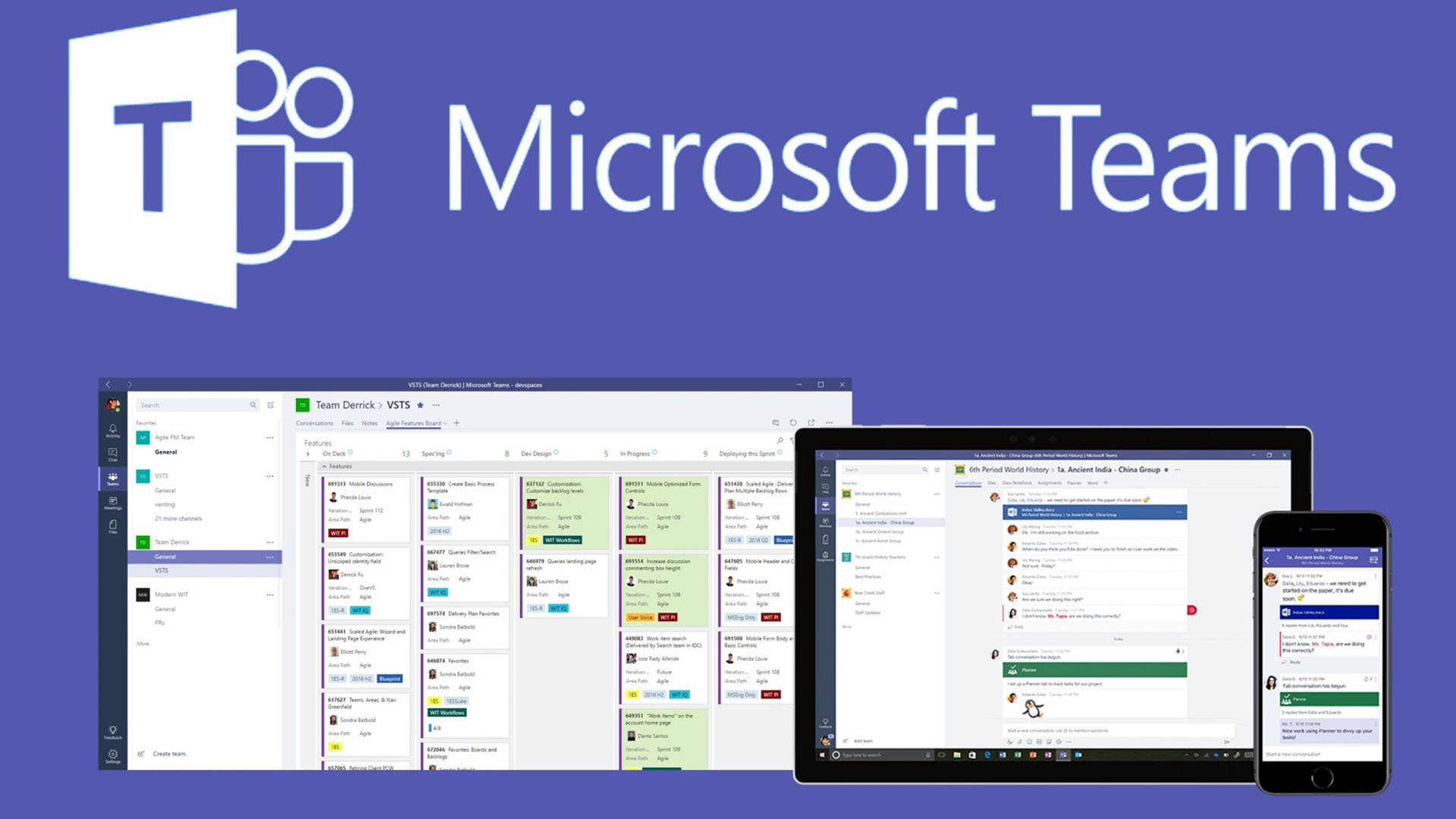
क्या आपने कभी कोई संदेश पढ़ा है कि आपके पास तुरंत संबोधित करने का समय नहीं है, लेकिन बाद में वापस चक्कर लगाना भूल गए हैं? Microsoft Teams आपको वार्तालाप या गतिविधि फ़ीड के दौरान संदेश के आगे तीन बिंदुओं पर क्लिक करके संदेशों को अपठित के रूप में चिह्नित करने की क्षमता देता है।
किसी संदेश को बुकमार्क करने या उसे अपठित के रूप में चिह्नित करने के लिए तीन बिंदुओं पर क्लिक करें
बुकमार्क सामग्री
बाद के लिए एक महत्वपूर्ण संदेश सहेजना चाहते हैं? यह सुनिश्चित करने के लिए बुकमार्क आइकन पर क्लिक करें कि आपको इसे खोजने में परेशानी नहीं होगी। सर्च बार में /saveed कमांड टाइप करके अपने बुकमार्क्स की समीक्षा करें।
माइक्रोसॉफ्ट टीम्स गवर्नेंस ऐप

संगठन के लिए सुझाव
टीमों में बहुत सारी सामग्री है। ये टिप्स आपको इसे व्यवस्थित रखने में मदद करेंगे।
पसंदीदा टीमें और चैनल
माइक्रोसॉफ्ट टीम टिप्स
क्या ऐसी विशिष्ट टीमें और चैनल हैं जिन तक आप दिन भर में सबसे अधिक बार पहुँचते हैं? उन्हें पसंदीदा के रूप में चिह्नित करके सूची में सबसे ऊपर रखें। टीम या चैनल के नाम के आगे तीन बिंदुओं पर क्लिक करें और पसंदीदा चुनें।
ड्रैग एंड ड्रॉप के साथ टीमों को पुन: व्यवस्थित करें
माइक्रोसॉफ्ट टीम संगठन
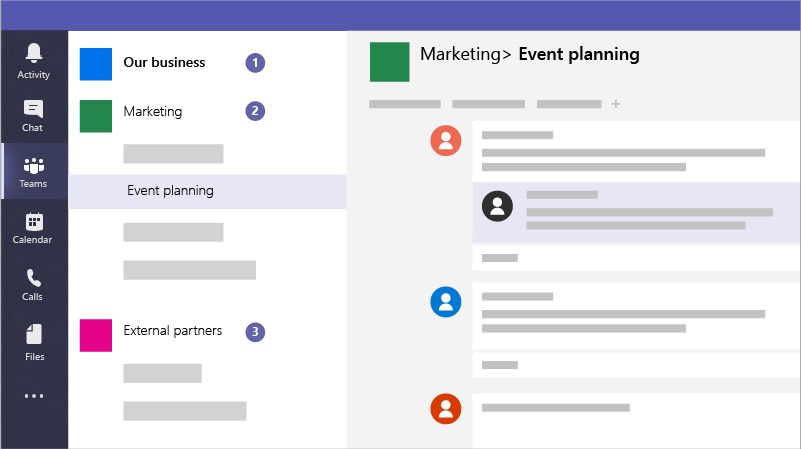
किसी टीम का पक्ष लेने से वह फलक के शीर्ष पर एक अलग श्रेणी रखता है, लेकिन आप यह भी नियंत्रित कर सकते हैं कि आपकी बाकी टीमें सामान्य सूची में कहां आती हैं। बस टीम को उस दिशा में क्लिक करें और खींचें, जिस दिशा में आप उसे जाना चाहते हैं। जब सूची धूसर हो जाती है, तो आप उसे सही स्थिति में रख सकते हैं।
माइक्रोसॉफ्ट टीम टिप्स
कस्टम टैब जोड़ें
माइक्रोसॉफ्ट टीम टैब
टीम या निजी चैट में नए टैब जोड़ें
प्रत्येक नया चैनल दो टैब के साथ पूर्व-कॉन्फ़िगर किया गया है: वार्तालाप और फ़ाइलें। लेकिन उपयोगकर्ता अन्य Microsoft 365 टूल, वेबसाइटों और तृतीय-पक्ष एप्लिकेशन के लिए कस्टम टैब जोड़ सकते हैं, जिससे आप नई विंडो पर स्विच किए बिना कार्य कर सकते हैं।
सगाई के लिए टिप्स
जुड़ाव के लिए इन विचारों के साथ संचार को और अधिक गतिशील बनाएं।
विषय पंक्तियाँ जोड़ें
Microsoft टीमों का उपयोग करना
अपने संदेशों में विषय पंक्ति जोड़कर ध्यान आकर्षित करें और बातचीत को तोड़ें। विषय पंक्तियाँ विस्तृत दृश्य फलक में पाए जाने वाले रिच टेक्स्ट स्वरूपण विकल्पों में से हैं, जो तब प्रकट होता है जब आप संदेश बॉक्स के नीचे स्वरूप बटन पर क्लिक करते हैं। रिच टेक्स्ट फॉर्मेटिंग से आप टेक्स्ट का आकार, वजन और रंग बदल सकते हैं, लिंक जोड़ सकते हैं और यहां तक कि क्रमांकित और बुलेटेड सूचियां भी शामिल कर सकते हैं।
स्टिकर और GIF भेजें
स्टिकर और GIF के साथ संचार को मज़ेदार बनाए रखें
एक तस्वीर एक हजार शब्दों के बराबर होती है। संदेश बॉक्स के नीचे से किसी भी विकल्प का चयन करके विचारों और भावनाओं को व्यक्त करने के लिए स्टिकर और जीआईएफ शामिल करें कि शब्द न्याय नहीं करते हैं।
पोल के साथ समूह का सर्वेक्षण करें
यदि आपको फ़ॉर्म आइकन दिखाई नहीं देता है, तो मैसेजिंग एक्सटेंशन अधिक विकल्प बटन पर क्लिक करें और फिर फ़ॉर्म चुनें।
किसी चैनल में कोई प्रश्न लिखने के बजाय, प्रतिक्रिया को अधिक कुशलता से एकत्र करने के लिए पोल का उपयोग क्यों न करें? टीम में पोल बनाने और भेजने के लिए संदेश बॉक्स के नीचे प्रपत्र आइकन पर क्लिक करें।
Microsoft टीमों का उपयोग करना
यह सुनिश्चित करने के लिए कि लोग आपके संदेश पर ध्यान दें, इसे महत्वपूर्ण या अत्यावश्यक के रूप में चिह्नित करें।
बेहतर मीटिंग के लिए टिप्स
चैट में सीधे कॉल शुरू करें

माइक्रोसॉफ्ट टीम मीटिंग टिप्स
अपनी पृष्ठभूमि को धुंधला करें
माइक्रोसॉफ्ट टीम मीटिंग टिप्स
आप या तो अपनी पृष्ठभूमि को धुंधला कर सकते हैं या इसे पूरी तरह से अपनी इच्छानुसार किसी भी छवि से बदल सकते हैं।
जैसा कि हम में से कई घर से काम करना जारी रखते हैं, पृष्ठभूमि में कुछ चीजें हो सकती हैं जो आप नहीं चाहते कि हर कोई काम पर देखे। अपनी पृष्ठभूमि को धुंधला करके सुपरहीरो या पिछले सप्ताह के गंदे कपड़े धोने वाले बच्चों जैसे विकर्षणों को दूर करें। यह सुविधा आपके वीडियो कॉल के नीचे तीन बिंदुओं पर क्लिक करके पाई जा सकती है।
अपनी मीटिंग को रिकॉर्ड और ट्रांसक्रिप्ट करें

Microsoft टीम मीटिंग ट्रांसक्रिप्ट
मीटिंग नोट्स लें
माइक्रोसॉफ्ट टीम मीटिंग नोट्स
जब आप पहली बार कोई नोट जोड़ते हैं, तो मीटिंग चैट में आपकी ओर से एक संदेश पोस्ट किया जाएगा।
एक साथ मोड का प्रयोग करें

माइक्रोसॉफ्ट टीम एक साथ